Showing posts with label photoshop pkr kumar. Show all posts

Monday, January 16, 2012

Earth


നമുക്ക്, ഒരു ഭൂമി ഉണ്ടാക്കിയാലെന്താ..?
 
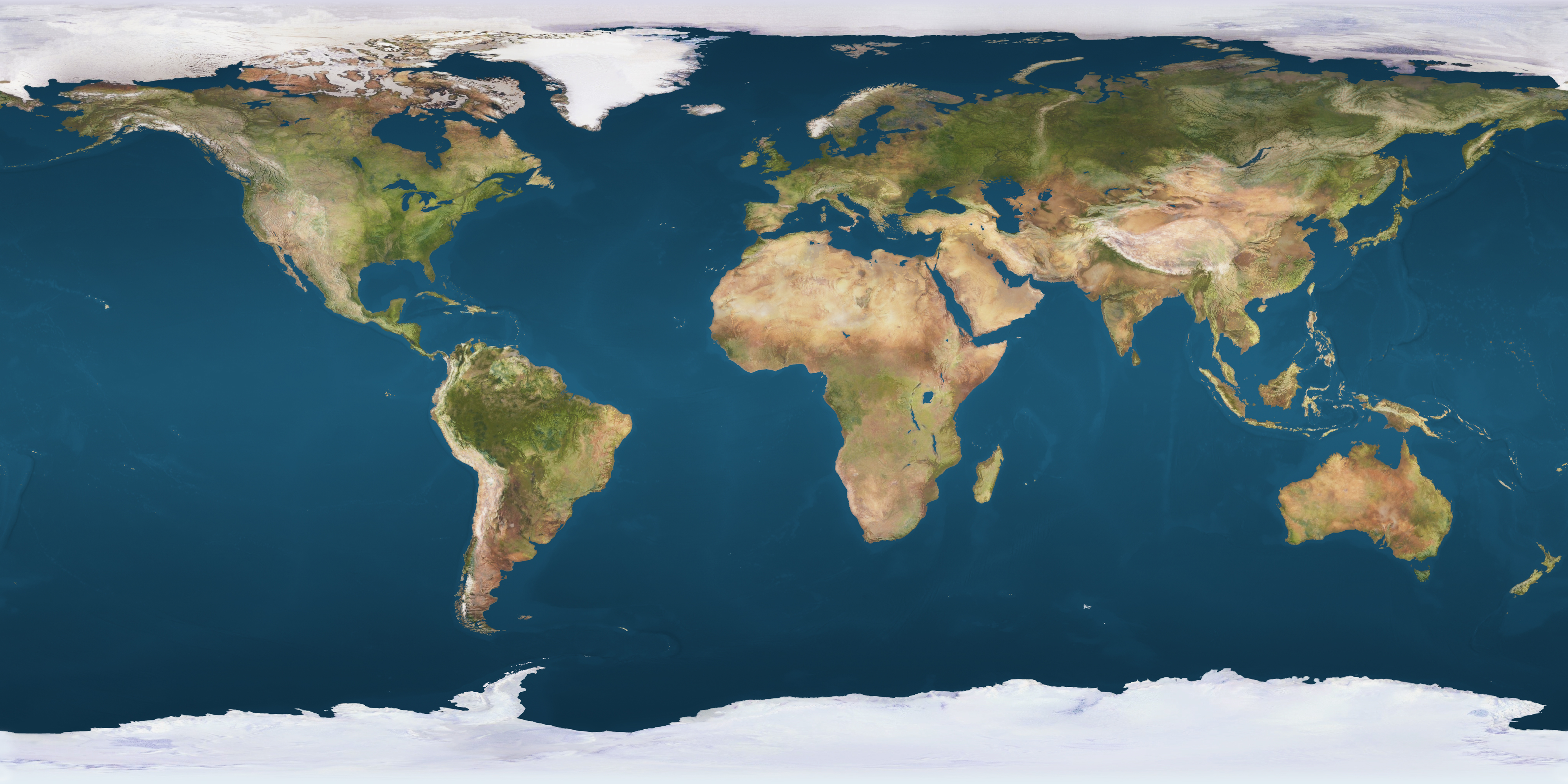
പലപ്പോഴും ഭൂമിയുടെ ചിത്രങ്ങള്‍ കണ്ടിട്ടുണ്ടെങ്കിലും അതെല്ലാം ശരിക്കും ഭൂമിയുടെ ഫോട്ടോ ആണെന്നായിരുന്നു എന്റെ ധാരണ... :) ഫോട്ടോഷോപ്പിന്റെ അനന്ത സാധ്യതകളില്‍ എവിടെയെങ്കിലും ഭൂമി നിര്‍മ്മാണം ഉണ്ടോ എന്നു ശങ്കിച്ച നിമിഷത്തില്‍ തന്നെ, ഗൂഗിള്‍ അമ്മാവനോട് കാര്യം തിരക്കി... പുള്ളിക്കാരന്‍ അത് എങ്ങനെ എന്നു കാണിച്ചു തരികയും ചെയ്തു... വളരെ ഈസിയായ സംഭവം... പക്ഷെ കണ്ട രീതിയില്‍ നിന്നും അല്പം മാറ്റം വരുത്തി ചെയ്തപ്പോള്‍.., സംഭവത്തിന്‌ ഒരു 3D  എഫ്ഫക്റ്റ്‌ കിട്ടി...

ഗൂഗിള്‍ അമ്മാവന്റെ കയ്യില്‍ നിന്നു തന്നെ ഒരു Earth Map വാങ്ങി, Link: http://flatplanet.sourceforge.net/maps/images/earthmap_hires.jpg

അതിനെ ഒരു 6x6 in സൈസില്‍(സമചതുരം ആയാല്‍ മതിയാകും) crop ചെയ്തു, ഒരു നല്ല ഭാഗം എടുത്തു. Background Layer , unlock ചെയ്യുകയോ Duplicate Layer ഉണ്ടാക്കുകയോ ചെയ്യുക. 

Filter -> Distort -> Spherize... കൊടുക്കുക..,


Elliptical Marquee Tool എടുത്തു, കൃത്യമായ  വൃത്താകൃതിയില്‍ select ചെയ്യുക.( Shift , press ചെയ്തു, ഒരു മൂലയില്‍ നിന്നും അതിന്റെ ഓപ്പോസിറ്റ് മൂലയിലേക്ക് വലിക്കുക, )
 
Selection , Inverse ചെയ്യുക..
  

Delete ....

ഇപ്പൊ ഒരു ഭൂമി ലുക്ക്‌ ഒക്കെ ഉണ്ട്... പക്ഷെ ഒരു 3D effect വരുത്തിയാലോ...!!!
 
New Layer ഉണ്ടാക്കുക...
ഭൂമിയുടെ അതെ വൃത്തത്തില്‍ തന്നെ white , Fill  ചെയ്യുക . 

ഇനി അതില്‍ ചിത്രത്തില്‍ കാണുന്ന പോലെ  gradient നല്‍കുക... (പുതിയ ലയെറില്‍ നേരിട്ട് കൊടുത്താലും മതി..)  
Gradient ചെയ്ത layer ആദ്യത്തെ ലയെറിന്റെ അടിയിലേക്ക് മാറ്റുക.   
Earth Map ന്റെ ലയെര്‍ Blend Mode , Overlay നല്‍കുക... ഇപ്പൊ ഒരു 3D       
ഇപ്പൊ ഒരു 3D ഫീല്‍ ആയി തുടങ്ങി എന്ന്‍തോന്നുന്നു.. അല്ലെ..? 

Gradient വേറെ രീതിയിലും ചെയ്യാന്‍ കഴിയും... 
അല്പം Contrast ഉം Brightness ഉം ഒക്കെ നല്‍കിയപ്പോള്‍ ആള് സുന്ദരനായി അല്ലെ..?


ഒന്ന് പരീക്ഷിച്ചു നോക്കു.... 

Saturday, June 18, 2011

കറുമ്പനെ വെളുപ്പിക്കാം...!

image.png

Step1 :- ഞാന്‍ ഒരു ഡ്യൂപ്ലിക്കേറ്റ്‌ ലയെര്‍ എടുത്തു.., അതിന്റെ ബാക്ക ഗ്രൌണ്ട് കട്ട്‌ ചെയ്തു കളഞ്ഞു...

Step 2 :- ഒരു പുതിയ ലയെര്‍ ഉണ്ടാക്കി, നീല നിറം ഫില്‍ ചെയ്തു...(കട്ട്‌ ചെയ്ത ചിത്രം മുകളില്‍, നീല നിറം രണ്ടാമത്.. ഏറ്റവും അടിയില്‍ ഒറിജിനല്‍.. ഒറിജിനല്‍ അങ്ങനെ തന്നെ അവിടെ വക്കുന്നത്, അതിന്റെ കോപ്പി ഇനിയും ആവശ്യം വരും ഇല്ലാത് കൊണ്ടാണ്..)

image.png

Step 3 :- കട്ട്‌ ചെയ്ത ചിത്രത്തിന്റെ ഡ്യൂപ്ലിക്കേറ്റ്‌ ലയെര്‍ എടുത്തു...

Step 4 :- ഏറ്റവും മുകളിലെ കട്ട്‌ ചെയ്ത ലയെര്‍ സെലക്ട്‌ ചെയ്തു, Menu: Image>Adjustments>Selective Color ഓപ്ഷന്‍ എടുക്കുക, അപ്പോള്‍ വരുന്ന വിന്‍ഡോയില്‍ Colors ഇല്‍ Reds ആയിരിക്കും select ചെയ്തിട്ടുണ്ടാകുക, അത് മാറ്റി, Neutrals(താഴെ ബ്ലാക്കിന് മുകളില്‍) സെലക്ട്‌ ചെയ്യുക... ആദ്യപടിയായി Cyan -32, Magenta +7, Yellow +42, Black -59 (Method: Relative) എന്ന തോതില്‍ ആണ് ഞാന്‍ ഇവിടെ അഡ്ജസ്റ്റ് ചെയ്തത്... ഇതേ അളവ് കറക്റ്റ് ആയി വരണം എന്നില്ല...ഏകദേശം...

image.png

Step 5 :- Menu: Image>Adjustments> Color Balance ഓപ്ഷന്‍ എടുക്കുക... Tone Balance: Highlights: Cyan-Red +35, Magenta-Green +13, Yellow-Blue -5 & Tone Balance: Shadows: Cyan-Red +17, Magenta-Green +0, Yellow-Blue -10 Preserve Luminosity സെലെക്ഷന്‍ ഒഴിവാക്കുക... ഇപ്പോള്‍ തന്നെ നിറം മാറിയത് കാണാന്‍ കഴിയും...

image.png


Step 6 :- Menu: Image>Adjustments> Levels... Input Levels [ 0 ] [ 1 ] [ 255 ] എന്നുള്ളത് [ 0 ] [ 1.30 ] [ 255 ] എന്നാക്കി Mid tone അഡ്ജസ്റ്റ് ചെയ്യുക...

Menu: Image>Adjustments>Levels... Input Levels [ 0 ] [ 1 ] [ 255 ] എന്നുള്ളത് [ 20 ] [ 1 ] [ 255 ] എന്നാക്കി Shadow tone അഡ്ജസ്റ്റ് ചെയ്യുക...

image.png

image.png

ചിത്രത്തിന് ഏകദേശം കളര്‍ കിട്ടിയിട്ടുണ്ടാകും ഇപ്പോള്‍... പക്ഷെ ഫിനിഷിംഗ് ആയില്ല... കണ്ണ് നോക്ക്, പല്ല് നോക്ക്‌, ഡ്രസ്സ്‌ നോക്ക്... എല്ലാടത്തും കളര്‍ വ്യത്യാസം ഇല്ലേ..? മാത്രവുമല്ല... ഒരു പുകച്ചിലും ഉണ്ട്... ആദ്യം നമുക്ക് ആ പുകച്ചില്‍ മാറ്റാം...


Step 7 :- Menu: Image>Adjustments> Hue/Saturation ഓപ്ഷനില്‍ Saturation +15 ആക്കുക...

ഇപ്പോള്‍ എങ്ങനെ ഉണ്ട്..? മുടിക്കൊന്നും അത്ര കറുപ്പ് ഇല്ല അല്ലെ..? ഒരു കാര്യം ചെയ്യാം...

image.png

Step 8 :- Menu: Image>Adjustments>Selective Color ഓപ്ഷന്‍ എടുക്കുക, Blacks സെലക്ട്‌ ചെയ്യുക Black +15 ആക്കി നോക്കുക..................


image.png


Step 9 :- Menu: Layer>Add layer mask> Hide all ഇപ്പോള്‍ നമ്മള്‍ അഡ്ജസ്റ്റ് ചെയ്ത ലയെര്‍ അപ്രത്യക്ഷമായി... അതിനു മുകളില്‍ ബ്ലാക്ക്‌ മാസ്ക് ഉണ്ടായി... (ലയെര്‍ പാനലില്‍ ആ ലയെരിനു അടുത്ത് ഒരു ബ്ലാക്ക്‌ ബോക്സ്‌ കാണാം... അതാണ്‌ മാസ്ക് )


ഇവിടെ നമുക്ക് വേണ്ടത് ഒറിജിനല്‍ ചിത്രത്തിലെ വേഷവിധാനങ്ങളും ഡ്യൂപ്ലിക്കേറ്റ്‌ ചിത്രത്തിലെ വെളുത്ത സ്കിന്നും ആണ്... അപ്പോള്‍ ഡ്യൂപ്ലിക്കേറ്റ്‌ ചിത്രത്തിലെ സ്കിന്‍ മാത്രം Unhide ചെയ്യാം...


image.png

Ste 10 :- Smooth ആയ Brush tool എടുക്കുക, കളര്‍ ബോക്സില്‍ foreground color വെള്ള ആക്കുവാന്‍ മറക്കരുത്... സ്കിന്‍ ഉള്ള ഭാഗത്ത്‌ മാത്രം ബ്രഷ് കൊണ്ട് വരക്കുക... ആവശ്യമില്ലാത്ത ഭാഗത്തേക്ക് ബ്രഷ് പോകാതിരിക്കാന്‍, ആ ഭാഗം സെലക്ട്‌ ചെയ്യുന്നത് നന്നായിരിക്കും... മുടിയിലെക്കൊക്കെ അല്പം സ്പ്രെഡ് ചെയ്തു നില്‍ക്കുന്നത് നന്നായിരിക്കും...


image.png

Step 11 :-ഇനി Stamp Clone tool ഉപയോഗിച്ച് അല്പം retouch finishing.....................

Background change ചെയ്യാം.....


Finish!!!!!!!!!! ist..???

PKR